
 Vidmore Game Recorder
 Game Recorder
Principal
Principales fonctionnalités
Outils d'édition
Vidmore Game Recorder est un logiciel d'enregistrement de jeux à la fois simple et puissant. Il permet de capturer n'importe quelle partie de jeu sur votre PC, votre navigateur, vos appareils mobiles et votre console de jeux. Grâce à lui, vous pouvez facilement enregistrer les moments forts d'une partie pour les partager avec vos amis ou sur les réseaux sociaux. De plus, sa fonctionnalité d'enregistrement par webcam vous permet de créer facilement un effet « image dans l'image ».
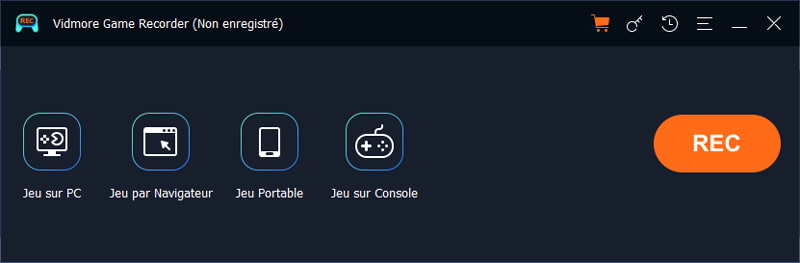
Vous trouverez ci-dessous le guide d'utilisation détaillé qui vous explique comment utiliser ce logiciel.
Pour profiter sans restriction de toutes les fonctionnalités de ce logiciel, nous vous recommandons de vous enregistrer.
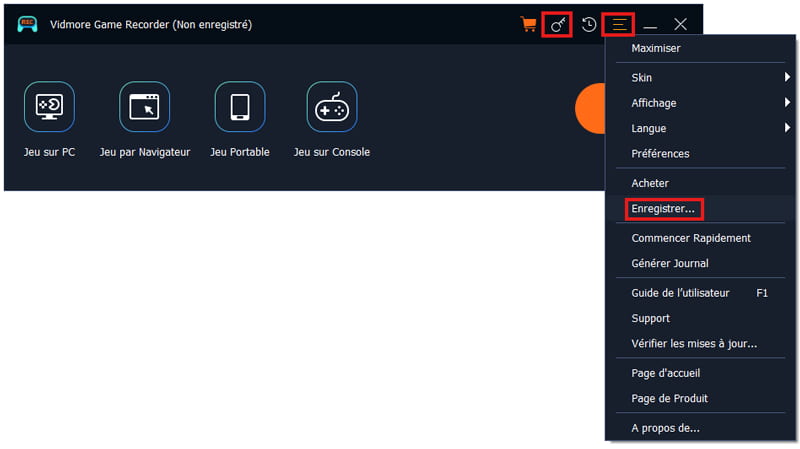
Cliquez sur le bouton « Enregistrer » (icône en forme de clé) dans le menu, saisissez votre adresse e-mail dans le champ prévu à cet effet et collez le code d'enregistrement.
Vous pouvez également cliquer sur le menu à trois points et sélectionner « Enregistrer » pour accéder à cette option.
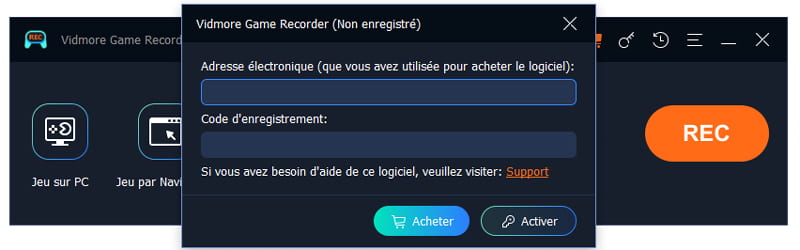
Adresse e-mail Il s'agit de l'adresse e-mail que vous avez utilisée pour acheter le produit.
Code d'enregistrement : Une suite de caractères désignée sous le nom de « clé d'activation », « code de licence » ou « KEYCODE(S) » dans la lettre de confirmation de commande que vous avez reçue après avoir effectué votre achat. Cliquez ensuite sur « Activer » pour finaliser l'enregistrement du logiciel.
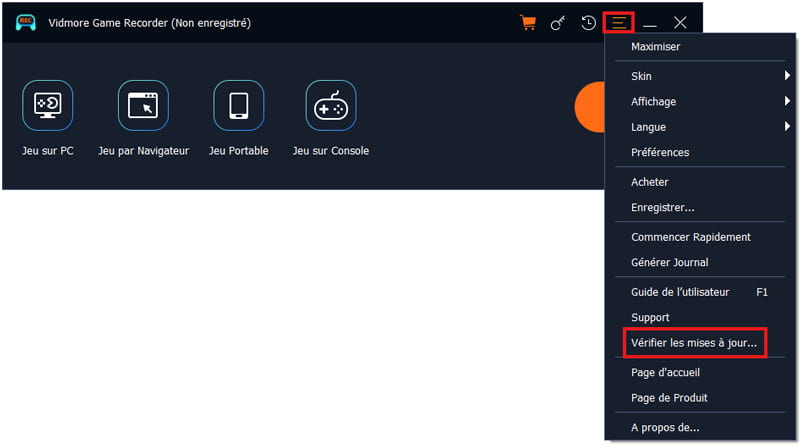
Des mises à jour régulières des produits Vidmore Game Recorder seront proposées afin de corriger certains bugs et d'améliorer le produit. Pour mettre à jour le logiciel, voici la procédure à suivre.
Cliquez sur l'icône de menu représentée par trois points et sélectionnez « Vérifier les mises à jour ». Si une mise à jour est disponible, vous devez la télécharger et l'installer immédiatement.
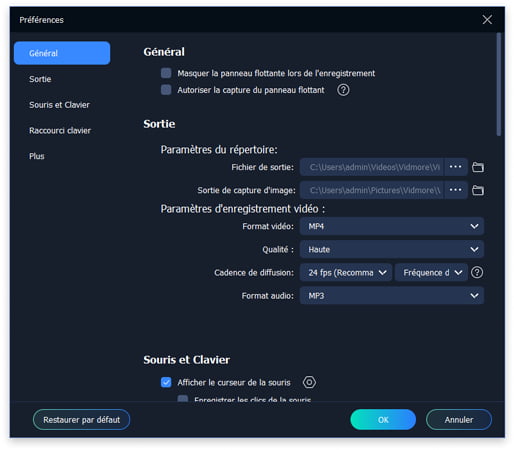
Les paramètres des Préférences vous permettent de définir des réglages avant l'enregistrement.
Cliquez sur l'icône Menu (représentant trois points) et sélectionnez « Préférences ». Vous pourrez alors accéder aux différents onglets dans la barre latérale de gauche et modifier les paramètres dans la fenêtre de droite. Il existe 5 sections principales : Général, Sortie, Souris et Clavier, Raccourcis clavier et Plus.
Étape 1. Choisissez le mode de jeu
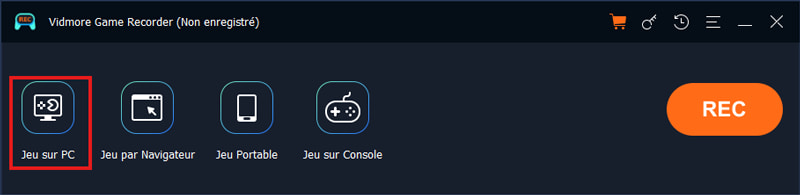
Commencez par lancer votre jeu et Vidmore Game Recorder. Quatre modes d'enregistrement sont disponibles. Pour enregistrer le gameplay sur votre PC, sélectionnez le premier mode : « Jeu sur PC ».
Étape 2. Lancez l'enregistrement
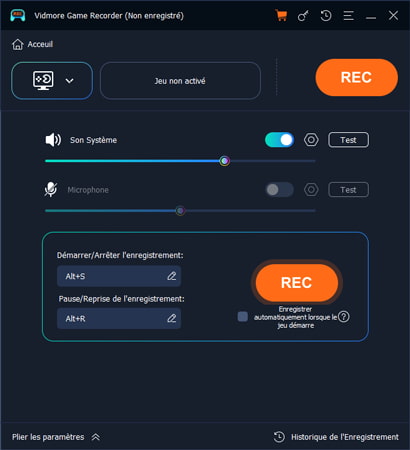
Vidmore Game Recorder détectera automatiquement le jeu PC lancé. Ouvrez la fenêtre du jeu : vous verrez alors une icône « Rec » dans le coin supérieur gauche. Cliquez dessus ou utilisez les raccourcis clavier pour démarrer/arrêter l'enregistrement (par défaut : Alt + S – Démarrer/Arrêter l'enregistrement ; Alt + R – Mettre en pause/Reprendre l'enregistrement). De plus, cliquez sur l'icône Boîte à outils à côté de l'icône Enregistrer pour configurer la webcam et réaliser un enregistrement en incrustation.
Étape 3. Définir les paramètres
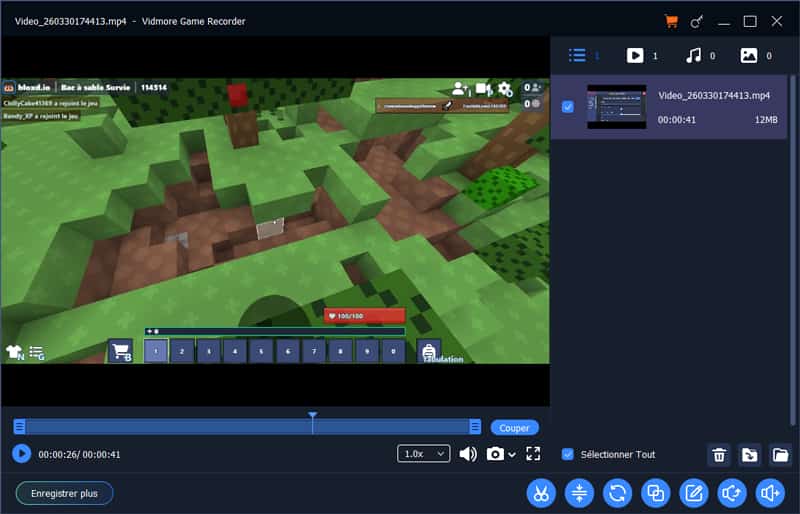
Lorsque vous arrêtez l'enregistrement, une fenêtre d'édition s'affiche. Vous pouvez facilement prévisualiser et découper l'enregistrement du jeu, ou régler la vitesse de lecture, le volume et prendre des captures d'écran dans la boîte à outils ci-dessous.
Astuce : Si vous avez besoin de fonctionnalités d'édition plus avancées, 7 autres outils sont disponibles dans le coin inférieur droit.
Étape 4. Enregistrer l'enregistrement
Après l'édition, passez la souris sur le fichier que vous souhaitez enregistrer ; une icône « Exporter » apparaîtra à droite. Cliquez sur cette icône pour enregistrer le fichier d'enregistrement. Une fois l'enregistrement terminé, l'icône « Exporter » se transformera en icône « Ouvrir le dossier ». Vous pouvez cliquer dessus pour accéder directement à l'emplacement d'enregistrement.
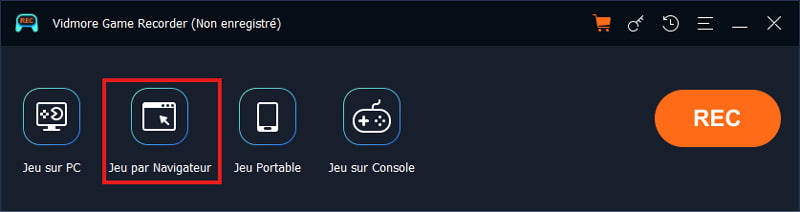
Étape 1. Sélectionnez le mode de jeu
Commencez par ouvrir votre jeu en ligne et Vidmore Game Recorder. Le logiciel propose 4 modes d'enregistrement de jeu. Pour enregistrer l'écran d'un jeu en ligne, sélectionnez le deuxième mode : « Jeu sur Navigateur ».
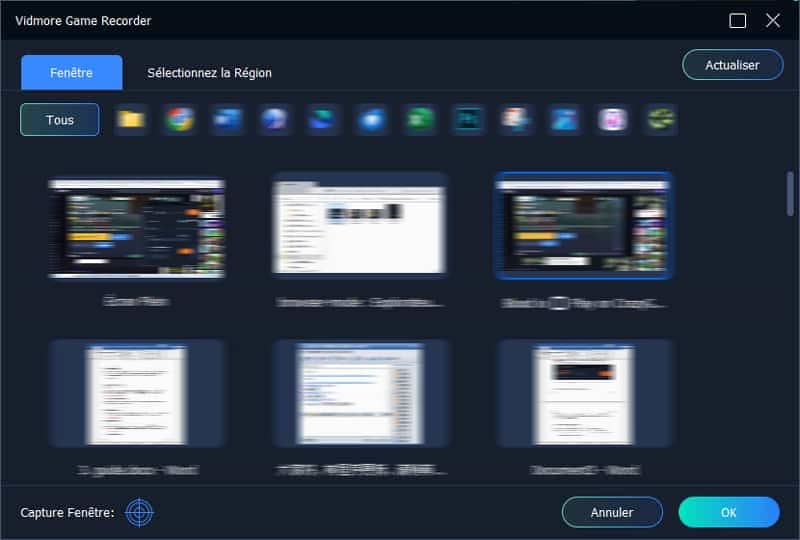
Étape 2. Sélectionnez la zone d'enregistrement
Une fenêtre s'ouvrira alors pour vous permettre de sélectionner la fenêtre à enregistrer ou de choisir la zone d'enregistrement selon vos besoins. Cliquez sur « OK » pour confirmer votre choix.
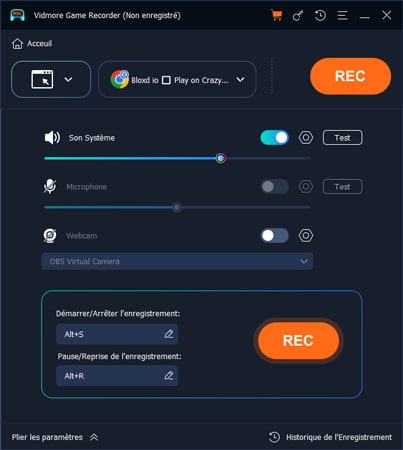
Étape 3. Démarrer l'enregistrement
Vous pouvez ensuite cliquer sur l'icône « REC » pour démarrer l'enregistrement, ou utiliser les raccourcis clavier pour contrôler le processus d'enregistrement (par défaut : Alt + S – démarrer/arrêter l'enregistrement ; Alt + R – mettre en pause/reprendre l'enregistrement).
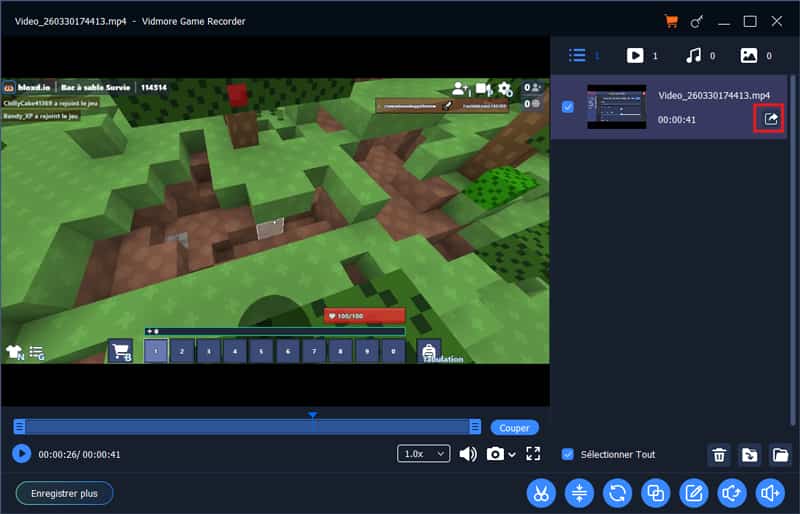
Étape 4. Configurer les paramètres
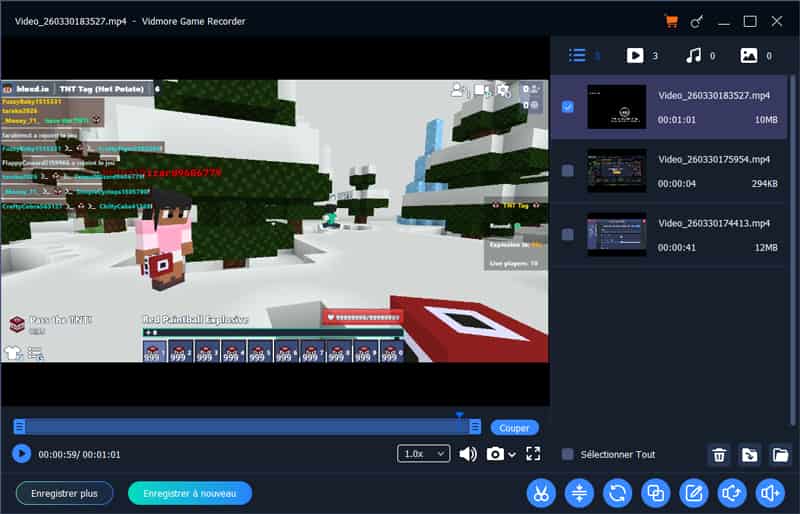
Une fois l'enregistrement terminé, une fenêtre s'affiche. Vous pouvez facilement prévisualiser et monter votre enregistrement de jeu dans la barre d'outils en bas, ou régler la vitesse de lecture, le volume et prendre des captures d'écran.
Remarque : Si vous avez besoin de fonctionnalités d'édition plus avancées, 7 autres outils sont disponibles dans le coin inférieur droit.
Étape 5. Enregistrer le fichier d'enregistrement
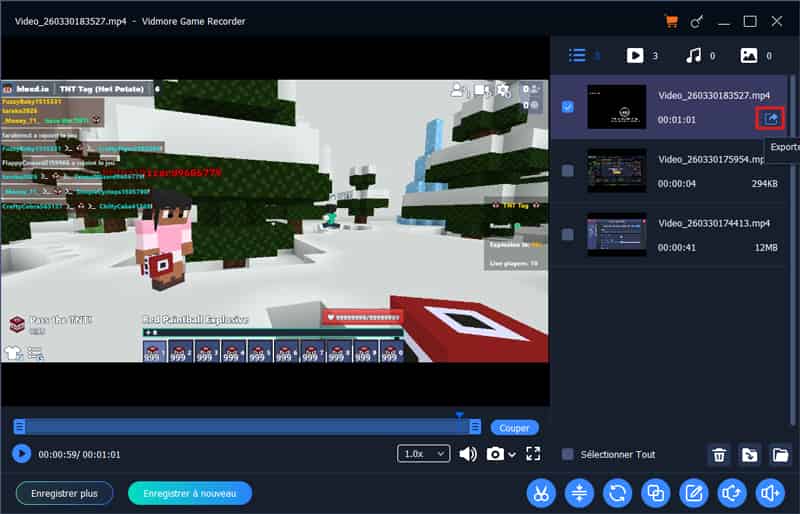
Une fois l'édition terminée, passez la souris sur le fichier à enregistrer : une icône « Exporter » apparaîtra à droite. Cliquez sur cette icône pour enregistrer le fichier d'enregistrement. Une fois l'enregistrement terminé, l'icône « Exporter » se transformera en icône « Ouvrir le dossier ». Vous pouvez cliquer dessus pour accéder directement à l'emplacement d'enregistrement.
Étape 1. Choisissez le mode de jeu
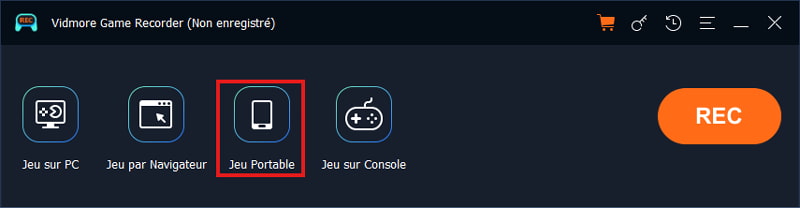
Commencez par lancer votre jeu sur votre appareil portable et Vidmore Game Recorder. Quatre modes d'enregistrement de jeu sont proposés. Pour enregistrer le gameplay sur un appareil mobile, cliquez sur le troisième mode : « Jeu Portable ».
Étape 2. Connectez l'appareil mobile et l'ordinateur
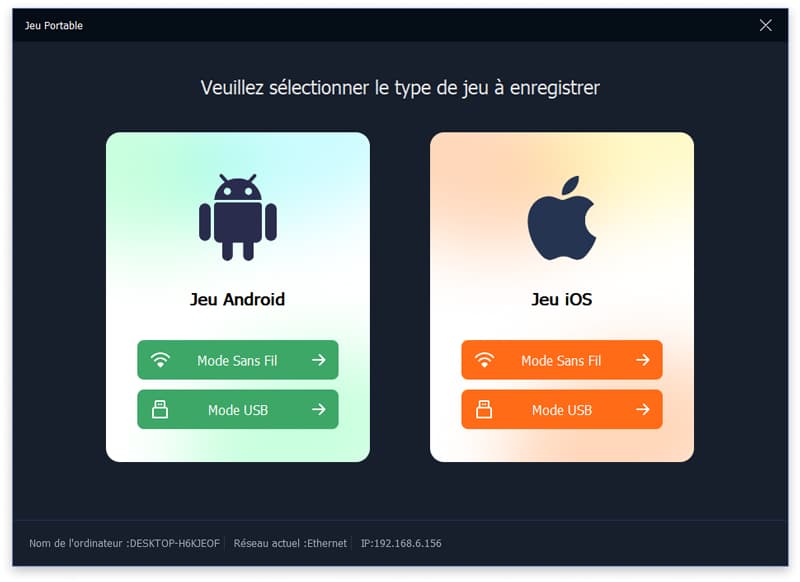
Choisissez ensuite votre appareil : Android ou iOS. Deux méthodes de connexion sont disponibles : sans fil ou via USB. Choisissez-en une et suivez les instructions à l'écran pour terminer la connexion.
Étape 3. Installez le pilote de mise en miroir
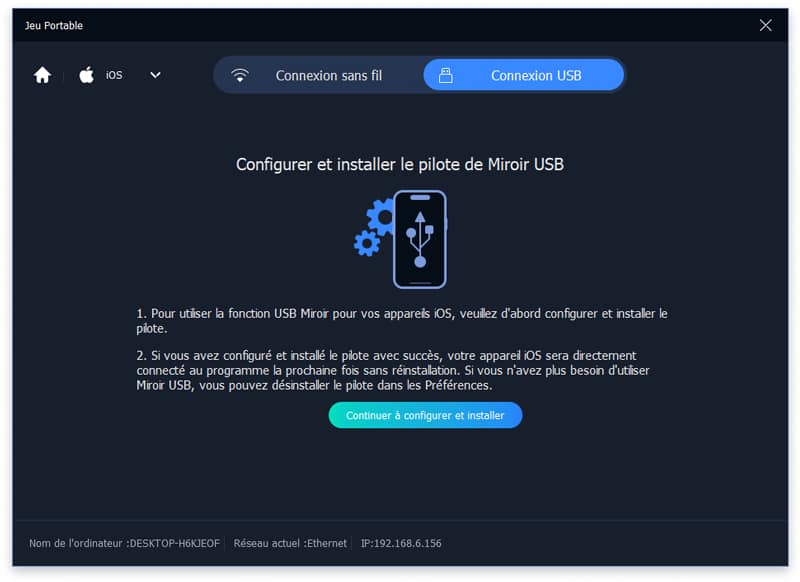
Prenons l'exemple d'une connexion USB : vous devez installer un pilote de mise en miroir USB. Cliquez sur « Continuer à configurer et installer » et patientez. Veuillez cliquer sur le bouton « OK » dans la fenêtre contextuelle du système mobile pour autoriser l'installation.
Étape 4. Lancez l'enregistrement
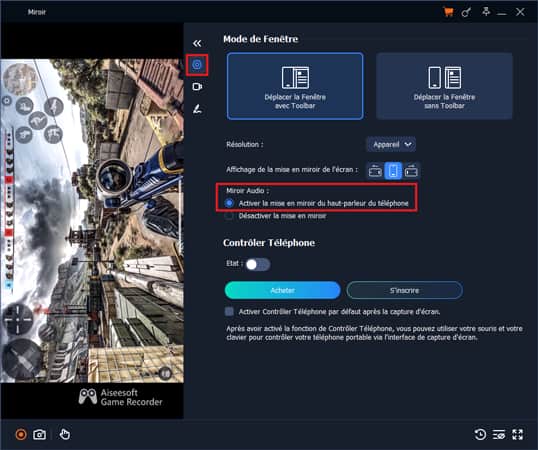
Vous pouvez ensuite voir l'écran du mobile sur le PC. La section « Paramètres » vous permet de régler la résolution, l'affichage de la mise en miroir de l'écran, la mise en miroir audio, etc. Une fois les réglages effectués, cliquez sur le bouton rouge « REC » pour démarrer l'enregistrement et cliquez à nouveau dessus pour l'arrêter.
Étape 5. Configurer l'enregistrement
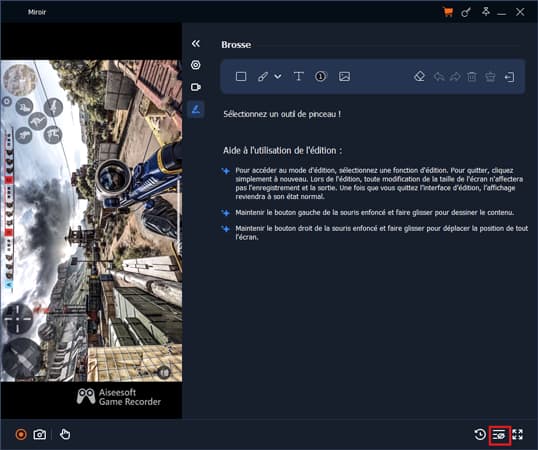
Vidmore Game Recorder propose également une section de paramètres d'enregistrement, dans laquelle vous pouvez définir la résolution vidéo, les formats de sortie, l'emplacement d'enregistrement, les captures d'écran, l'arrêt automatique, et plus encore.
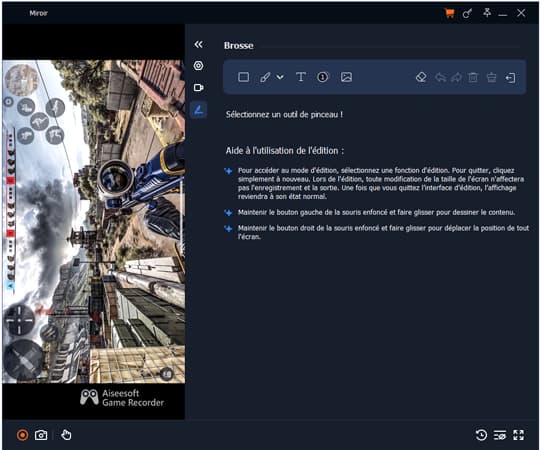
De plus, il existe une section d'édition. Vous pouvez ajouter des cadres, des lignes, du texte, des chiffres et des images à vos vidéos enregistrées.
Étape 6. Enregistrer l'enregistrement
Une fois ces étapes terminées, cliquez sur la liste d'historique pour retrouver vos enregistrements. Vous pouvez facilement prévisualiser et découper vos vidéos, ou utiliser les 7 outils d'édition avancés situés dans le coin inférieur droit. Pour exporter un fichier, passez la souris sur le fichier que vous souhaitez enregistrer, puis cliquez sur l'icône « Exporter » pour l'enregistrer.
Étape 1. Choisissez le mode de jeu
Commencez par lancer votre jeu sur console portable et Vidmore Game Recorder. Quatre modes d'enregistrement de jeu sont proposés. Pour enregistrer le Jeu sur Console, cliquez sur le troisième mode : « Jeu sur Console ».
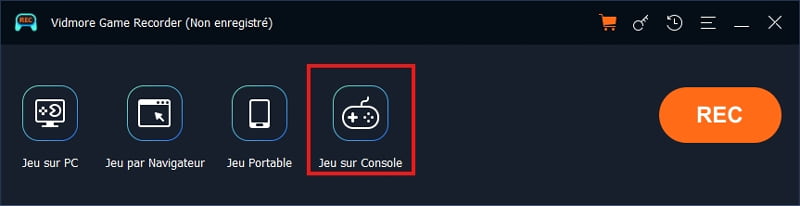
Étape 2. Sélectionnez la console de jeu
Suivez les instructions à l'écran pour afficher l'image de votre console PS3/4/5, Switch, Xbox, etc. sur l'écran de votre ordinateur.
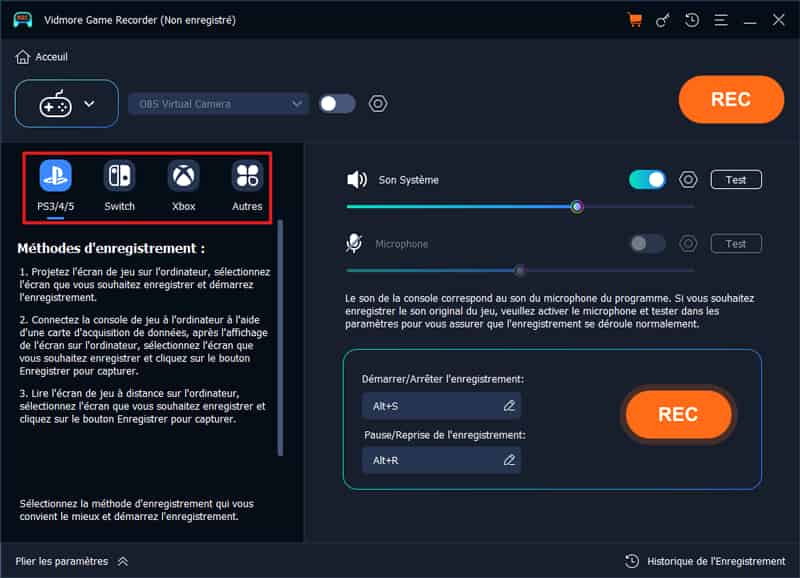
Étape 3. Lancez l'enregistrement
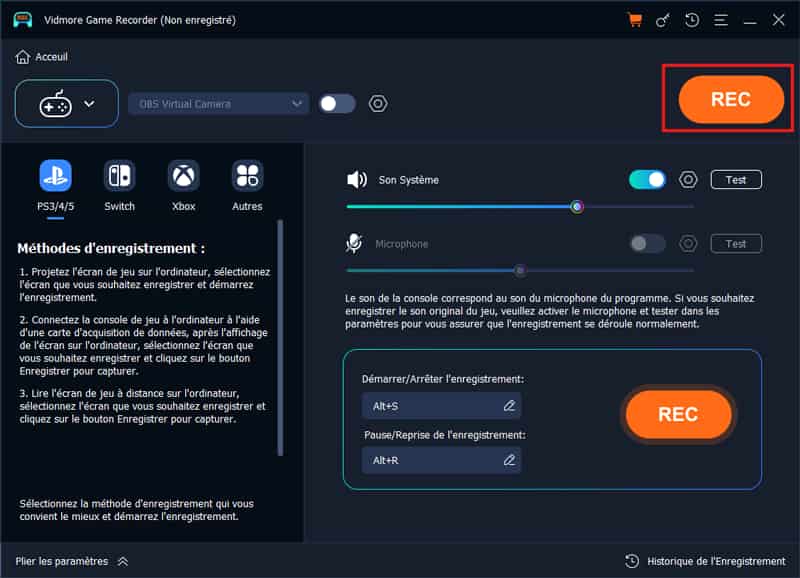
Cliquez sur « REC » pour commencer à enregistrer le jeu sur console.
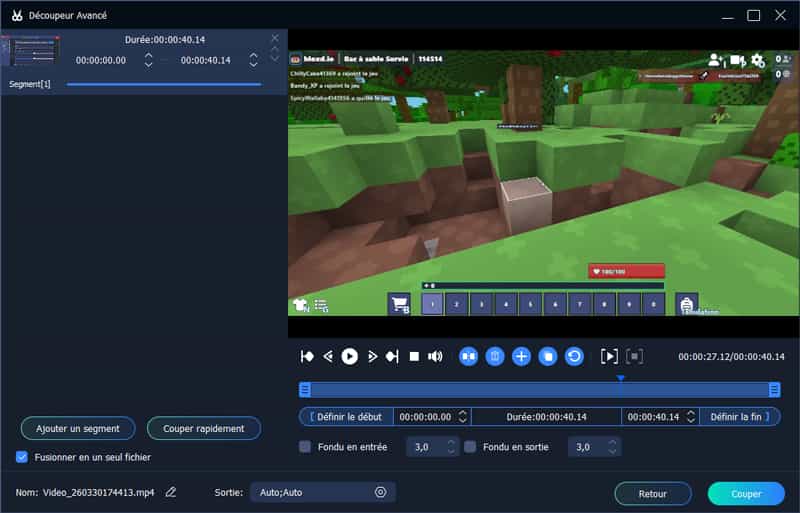
L'icône en forme de ciseaux correspond à l'outil de découpage avancé. Il vous permet d'ajouter des segments à votre enregistrement, de diviser rapidement vos vidéos, de les découper avec précision et de définir des fondus d'entrée et de sortie pour obtenir des transitions naturelles. Vous pouvez prévisualiser le résultat avant d'enregistrer ou de relancer la lecture de la vidéo d'origine en un seul clic.
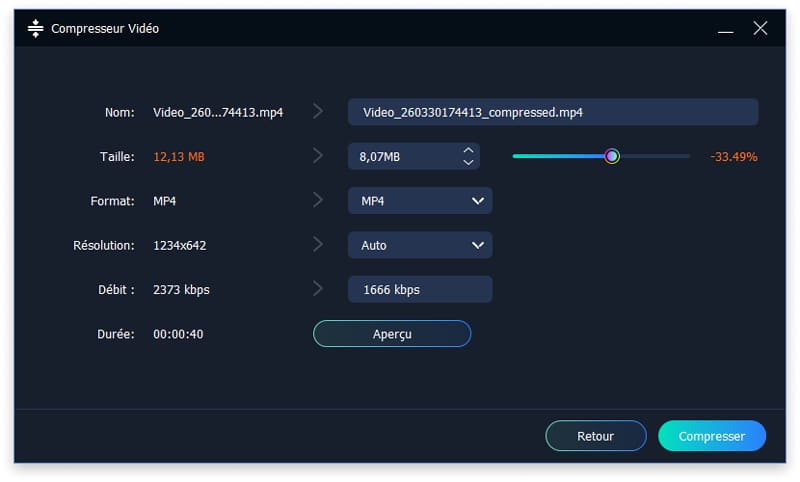
L'icône « Compression vidéo » correspond au compresseur vidéo. Elle vous permet de personnaliser la taille des fichiers d'enregistrement de sortie. Il suffit de faire glisser le curseur pour compresser très facilement. De plus, vous pouvez également définir ici le format de sortie, la résolution et le débit binaire. La fonction de prévisualisation est également prise en charge.
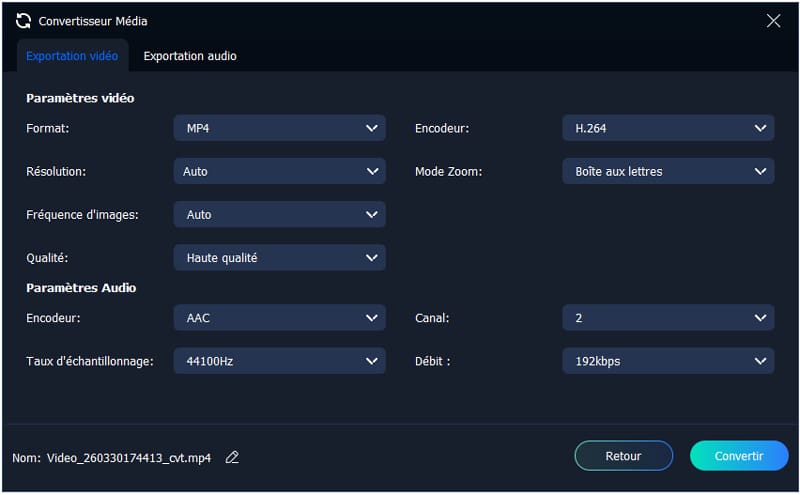
L'icône « Convertisseur Média » correspond au convertisseur multimédia. Dans cette fenêtre, vous pouvez modifier les paramètres d'exportation vidéo et audio.
L'exportation vidéo comprend :
Paramètres vidéo : format, résolution, fréquence d'images, qualité, encodeur, mode zoom.
Paramètres audio : encodeur, fréquence d'échantillonnage, canal, débit binaire.
L'exportation audio comprend :
Format, encodeur, fréquence d'échantillonnage, canal, débit binaire.
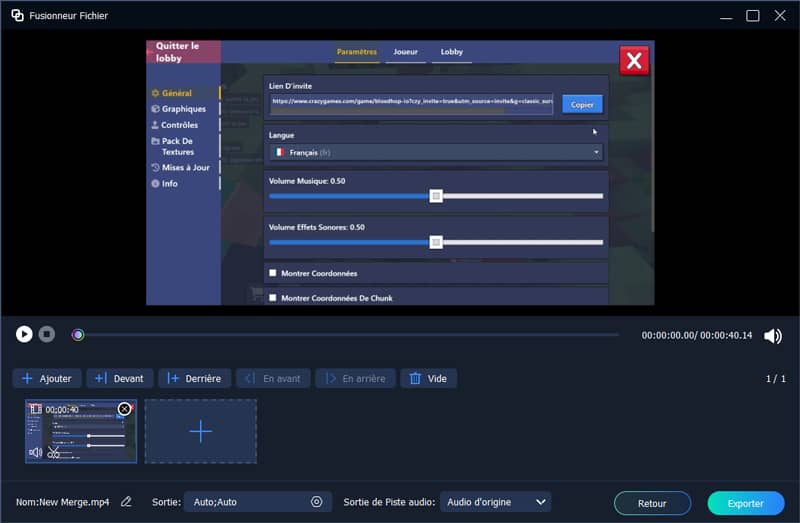
L'icône représentant deux carrés correspond à la fonction « Fusionneur Fichier », qui vous permet de fusionner plusieurs extraits d'enregistrement ou vidéos locales en toute simplicité. Vous pouvez cliquer sur l'icône « Ajouter » ou « Plus » pour ajouter d'autres vidéos.
Si vous souhaitez modifier l'ordre des vidéos, utilisez les boutons « Devant », « Derrière », « En avant » ou « En arrière » pour les réorganiser. Vous pouvez également les faire glisser directement à l'emplacement souhaité.
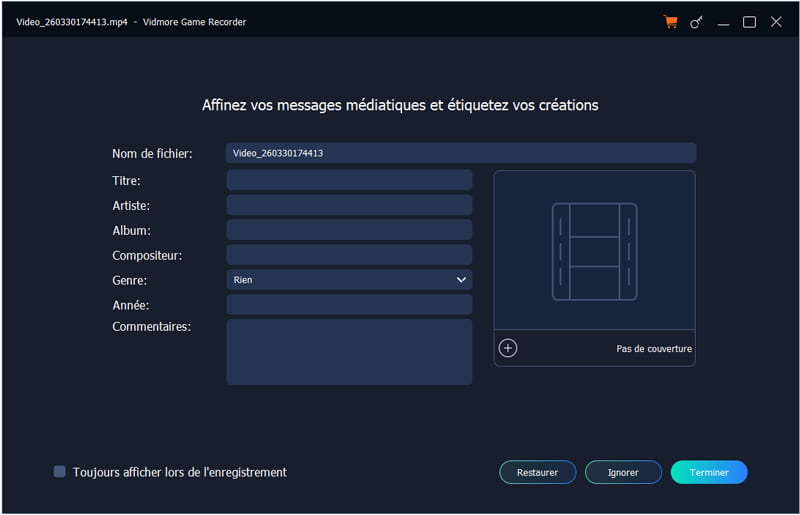
L'icône « Éditeur Métadonnées Média » correspond à l'éditeur de métadonnées multimédia. Dans cette fenêtre, vous pouvez saisir le titre, l'artiste, l'album, le compositeur, le genre, l'année et les commentaires de vos enregistrements. Grâce à ces informations, vous pouvez identifier et gérer facilement vos nombreux enregistrements !
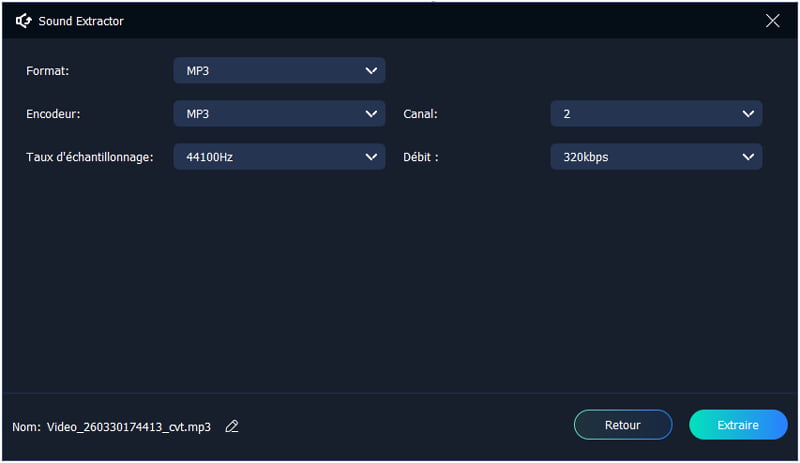
L'icône « Sound Extractor » correspond à l'extracteur de son. Cette fonction est conçue pour extraire le son de la vidéo, ce qui vous permet d'obtenir un fichier audio séparé à enregistrer. De plus, vous pouvez également définir le format, l'encodeur, la fréquence d'échantillonnage, le canal et le débit binaire de vos fichiers audio.
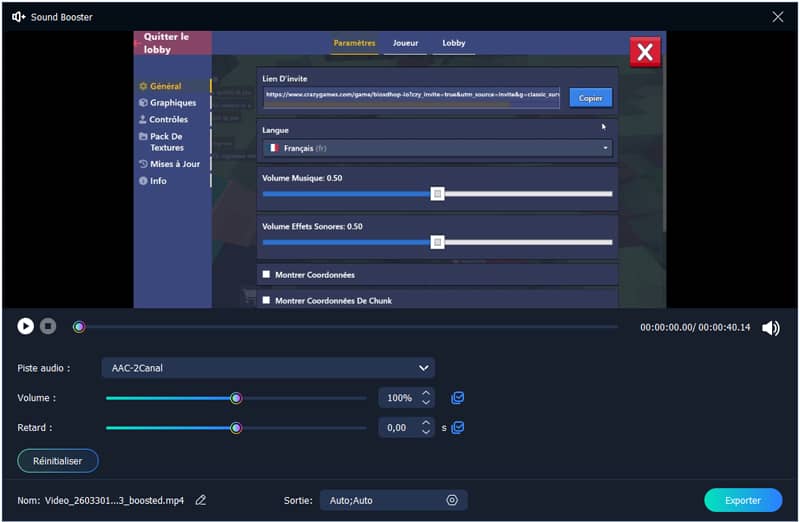
L'icône « Sound Booster » correspond à l'amplificateur de son. Grâce à lui, vous pouvez régler le volume avec précision (augmenter ou diminuer) et corriger le problème de décalage sonore. Il permet non seulement d'améliorer le son, mais aussi de rétablir parfaitement la synchronisation audio-vidéo.
 Vidmore Game Recorder
Vidmore Game Recorder est le logiciel de capture de jeu ultime pour l’enregistrement sur ordinateur, web et mobile, ainsi que sur console de jeu, sans délai ni décalage à l’écran. Téléchargez-le dès maintenant et essayez-le gratuitement !