




Capturer le gameplay sur plusieurs plateformes

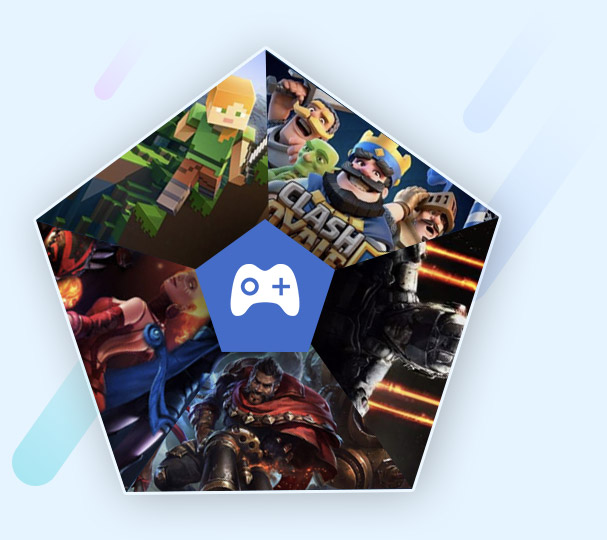
Vidmore Game Recorder prend en charge une large variété de jeux sur quatre plateformes : ordinateur, web, mobile et consoles de jeux.

Enregistrer le gameplay sur PC

Enregistrer n'importe quel écran de jeu en ligne et sur le bureau

Vidmore Game Recorder peut capturer n'importe quel écran du gameplay ou des vidéos du jeu. Il devient le logiciel d'enregistrement de gameplay indispensable pour les joueurs de Minecraft, PlayerUnknown's Battlegrounds, Roblox, World of Warcraft, The Witcher, Fortnite, Game of Thrones, League of Legends, Star Wars, et plus encore. Toutes les vidéos de jeu ou le gameplay sur votre écran d'ordinateur seront capturés sans limite.
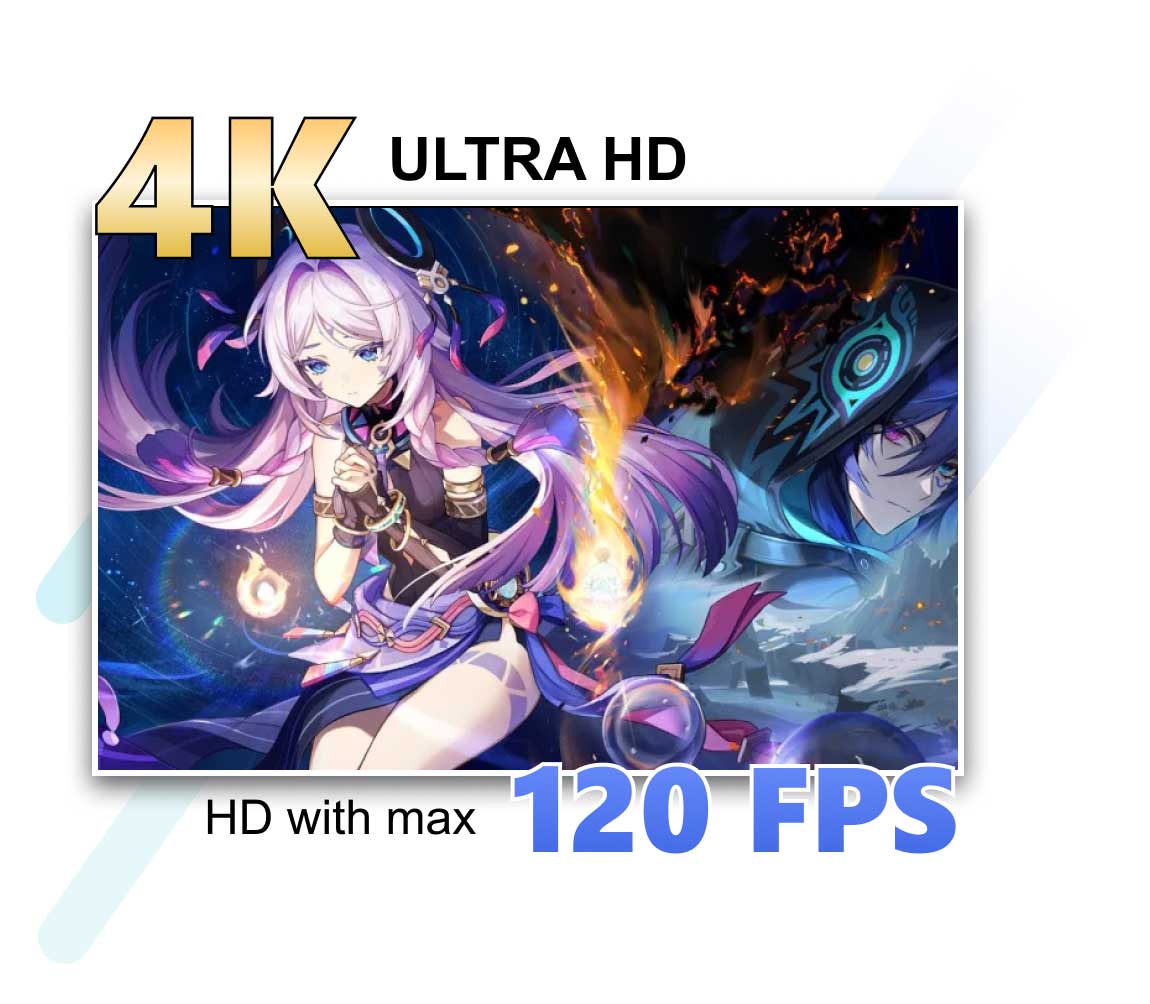
Capturer des vidéos de jeu et un gameplay en 4K UHD 120 FPS

Non seulement peut prendre l'enregistrement HD 1080p, mais Vidmore Game Recorder peut également gérer l'enregistrement d'écran 4K UHD avec une résolution maximale de 3840 x 2160. Cet enregistreur d'écran de jeu prend en charge jusqu'à 120 FPS, ce qui peut capturer toutes les images animées des vidéos de jeu et du gameplay sans limitation de temps. Que vous souhaitiez publier l'enregistrement du jeu ou enregistrer les vidéos de jeu pour une lecture en boucle sur vos appareils, vous devriez obtenir l'enregistreur d'écran du jeu pour le faire.

Enregistrer le gameplay en 4K
Image en mode image

Créer un enregistrement d'image dans l'image tout en jouant à des jeux

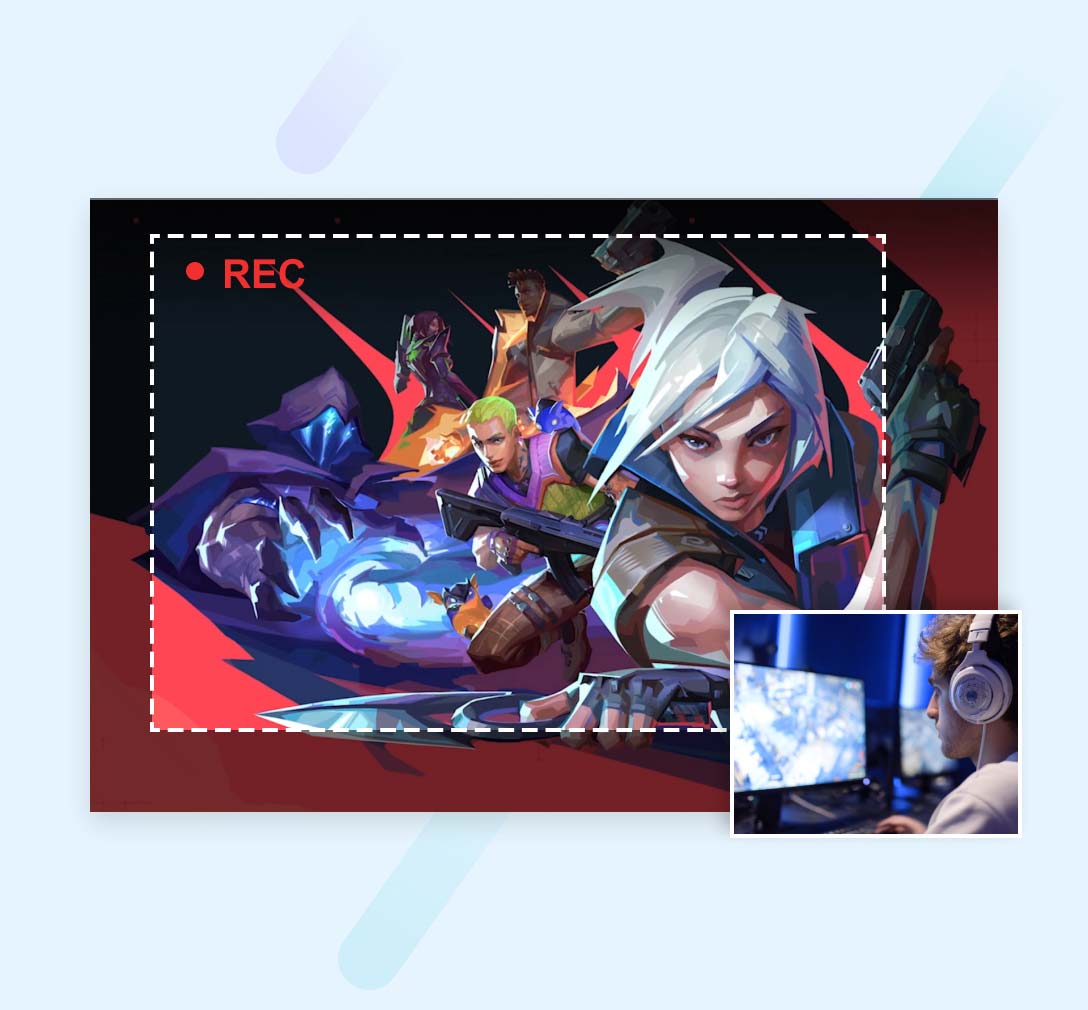
Vidmore Game Recorder est le meilleur compagnon pour créer un enregistrement de jeu d'image dans l'image. Si vous souhaitez créer un enregistrement de gameplay avec vos commentaires, le mode d'enregistrement webcam peut capturer un enregistrement d'image dans l'image comprenant à la fois le jeu en temps réel ainsi que le son et des images. Comme vous pouvez l'imaginer, même si vous êtes un débutant, il est facile d'enregistrer des vidéos de jeux tout en jouant à des jeux.

Enregistrer des jeux impressionnants avec les faibles CPU, GPU et RAM

Vidmore Game Recorder peut optimiser considérablement les performances d'enregistrement avec l'accélération matérielle AMD et NVIDIA de manière transparente. En utilisant un CPU, un GPU et une RAM beaucoup plus faibles, même si vous lancez un enregistrement de jeu 4K en temps réel à une vitesse maximale de 60 FPS, l'expérience d'enregistrement sera fluide sans décalage, par rapport à d'autres logiciels de capture de jeux.

Accélération matérielle pour l'enregistrement de jeux

Vous pouvez bénéficier plus de cet enregistreur de jeu

Étapes simples pour enregistrer le jeu

Choisir le mode de jeu Étape 1. Choisir le mode de jeu

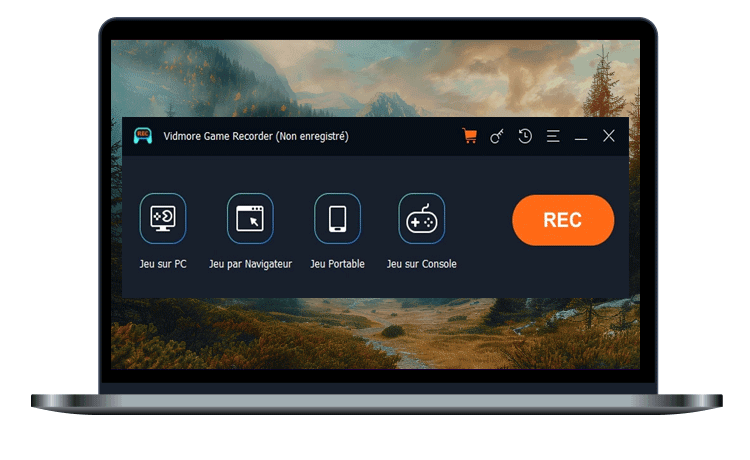
D’abord, téléchargez, installez et lancez Vidmore Game Recorder. Il existe quatre modes d’enregistrement : Jeu sur PC, Jeu par Navigateur, Jeu Portable, ou Jeu sur Console. Vous pouvez en choisir un mode.

Commencer l’enregistrement Étape 2. Sélectionner le jeu et commencer l’enregistrement

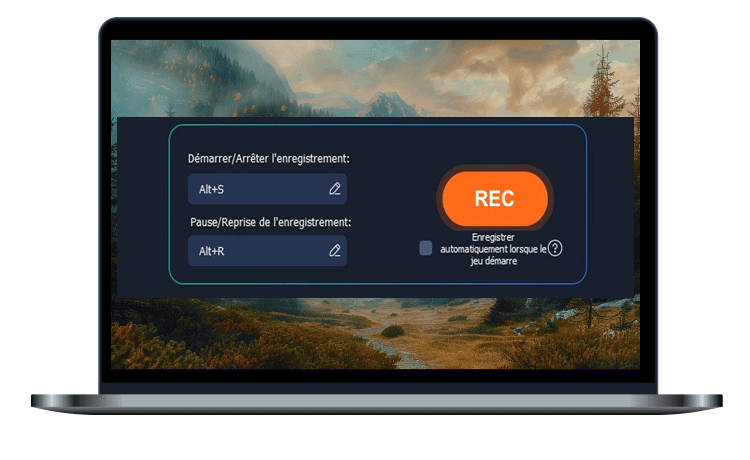
Ensuite, sélectionnez le jeu que vous souhaitez enregistrer. Pour démarrer ou arrêter, cliquez sur l’icône Rec ou utilisez la touche de raccourci pour contrôler le processus d’enregistrement (par défaut : Alt + S - Démarrer/Arrêter ; Alt + R - Pause/Reprendre).

Modifier l’enregistrement Étape 3. Modifier et exporter les enregistrements

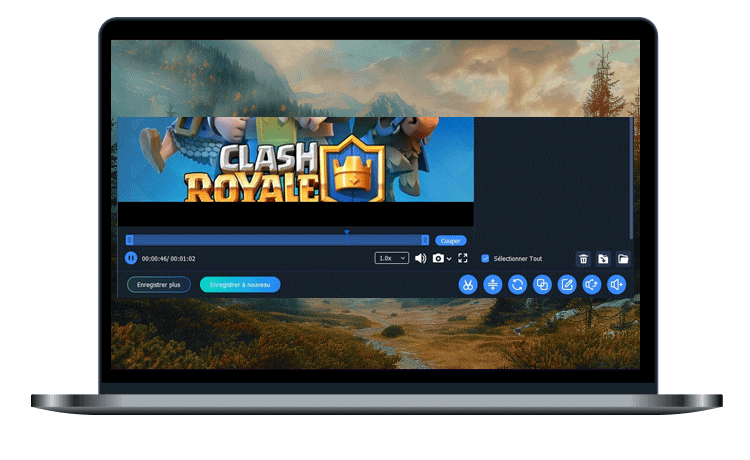
Vidmore Game Recorder propose des outils d’édition intégrés. Avant l’exportation, vous pouvez raccourcir la durée de la vidéo, ajuster la vitesse et le volume, ou encore modifier les métadonnées, etc. Enfin, cliquez sur l’icône Export pour enregistrer vos vidéos.

Foire Aux Questions

Vidmore Game Recorder est-il compatible avec Windows 11 ?

Oui, il est totalement compatible avec Windows 11. De plus, notre programme est régulièrement mis à jour avec de nouvelles fonctionnalités et des optimisations pour les derniers matériels et versions du système d’exploitation.

À combien d’images par seconde (FPS) Vidmore Game Recorder prend-il en charge ?

Il prend en charge 30 FPS, 60 FPS, et le taux d’images maximum supporté est 120 FPS, afin de capturer parfaitement la qualité graphique des jeux.

Puis-je enregistrer l’audio système de mon jeu ?

Oui. Vidmore Game Recorder dispose d’un contrôle audio indépendant, qui permet aux utilisateurs de basculer séparément le son système, le son du micro, ou les deux.

Les notifications de bureau vont-elles interrompre l’enregistrement de mon jeu ?

Avant de commencer, vous pouvez sélectionner l’application de jeu ou la fenêtre spécifique à capturer. Pendant l’enregistrement, les notifications n’interrompent pas la capture et ne seront pas capturées même si elles chevauchent la fenêtre du jeu.

Connaissances de base

Vidmore Game Recorder est un logiciel d'enregistrement de jeu simple et rapide, qui aide les utilisateurs à capturer les vidéos du jeu et le gameplay pour la lecture en boucle.

Découvrez plus de astuces>

Explorer des possibilités infinies

Game Recorder Vidmore Game Recorder

Vidmore Game Recorder est le logiciel de capture de jeu ultime pour l’enregistrement sur ordinateur, web et mobile, ainsi que sur console de jeu, sans délai ni décalage à l’écran. Téléchargez-le dès maintenant et essayez-le gratuitement !

Essai Gratuit

100% Propre & Sécurisé

Acheter

Garantie de remboursement de 30 jours

Vidmore utilise des cookies pour vous garantir la meilleure expérience sur notre site Web. En savoir plus J'accepte